【PR】本記事にはプロモーション(広告)が含まれます。広告リンク経由でお申し込みがあった場合、当サイトが報酬を受け取ることがあります。検証結果や評価の内容は広告の有無で変えていません。詳しくは広告表記をご覧ください。
はじめてのパルワールドサーバー 第5回:バックアップと別サーバーへの引っ越し
第5回は、ワールドのバックアップと、別のサーバーへの引っ越しです。せっかく育てたワールドが消えないように、「保存してから固める」を習慣にしましょう。
先に結論(2026-10-22 AWSで実測)
- セーブは
Pal/Saved/SaveGames/0/<ワールドID>/にあります - Ctrl+C(SIGINT)で止めてもセーブされません。REST API か RCON で保存してから固めます(保存は0.05〜0.06秒)
- 新しいワールドのセーブは 124KB、tar.gz にすると 21KB・0.01秒 でした(遊び込んだワールドの大きさは 未検証)
- フォルダーをコピーして
DedicatedServerNameを書き換えるだけで、別の場所のサーバーで同じワールドが読み込めました(起動9.0秒)
1. セーブデータの場所
Pal/Saved/SaveGames/0/<ワールドID>/
  ├ Level.sav       (ワールド本体)
  ├ LevelMeta.sav
  └ Players/        (プレイヤーごとのデータ)
<ワールドID>はPal/Saved/Config/LinuxServer/GameUserSettings.iniのDedicatedServerNameに書かれています。- 設定(第3回)の
PalWorldSettings.iniも一緒に残しておきます。 - 新しいワールドでは、Level.sav が約15KB、LevelMeta.sav が約1.9KB、全体で124KBでした。
2. 保存してから止める(実測)
SIGINT(Ctrl+C)で止めるとセーブされませんでした(第6回と同じ結果)。先に保存します。
| 方法 | 結果 |
|---|---|
REST API POST /v1/api/save(Content-Length: 0 が必要) |
HTTP 200、0.06秒 |
RCON Save |
Complete Save、0.05秒 |
REST API shutdown(保存して停止) |
4.1秒で停止 |
REST API と RCON の使い方は第4回にあります。どちらも管理用なので外に公開しないでください。
3. tar で固める(実測)
tar czf ~/backups/pal-$(date +%Y%m%d-%H%M).tar.gz -C ~/pal/Pal/Saved SaveGames Config
(~/pal はサーバーを入れたフォルダーに読み替えてください)
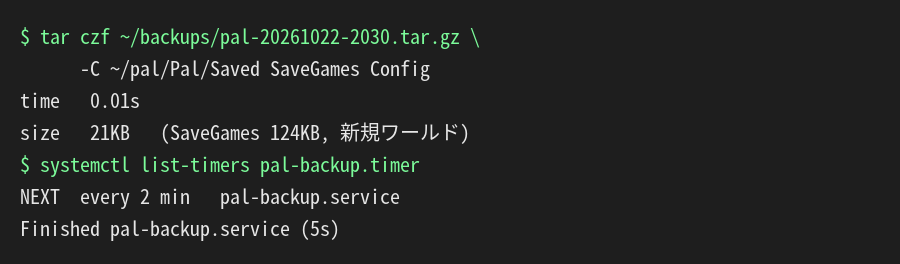
- 新規ワールドで 0.01秒・21KB でした。
- 遊ぶほどセーブは大きくなり、時間もかかるはずですが、どれくらいかは 未検証 です。
4. 自動でバックアップする(実測)
systemd のタイマーで「保存 → tar → 古いものを消す」を定期的に動かしました。
#!/bin/bash
# /home/ユーザー名/pal-backup.sh(例)
curl -s -u admin:管理用パスワード -X POST -H "Content-Length: 0" http://localhost:8212/v1/api/save
tar czf ~/backups/pal-$(date +%Y%m%d-%H%M).tar.gz -C ~/pal/Pal/Saved SaveGames Config
find ~/backups -name 'pal-*.tar.gz' -mtime +7 -delete
# /etc/systemd/system/pal-backup.timer(例:毎日4時)
[Timer]
OnCalendar=*-*-* 04:00:00
Persistent=true

[Install]
WantedBy=timers.target
- テストでは2分ごとに動かし、5秒で完了して tar.gz ができることを確認しました。
- 7日より古いバックアップを消す部分も入れています。保存先のディスク容量に注意してください。
- パスワードをスクリプトに書くときは、自分だけが読める権限にしてください。
5. ゲーム内蔵のバックアップ(実測)
bIsUseBackupSaveData が有効だと(v1.0.5 では最初から True でした)、保存のたびに backup/world/<日時>/ にコピーが作られました。フォルダーの日時はサーバーの時計(UTC)でした。
- 便利ですが、同じディスクの中なのでディスクが壊れると一緒に消えます。別の場所への tar バックアップも用意しましょう。
6. 別のサーバーへ引っ越す(実測)
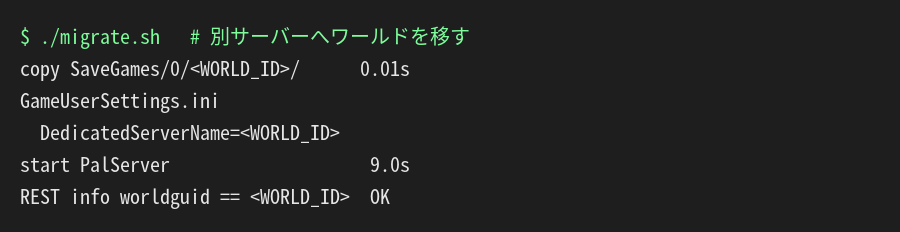
- 古いサーバーで保存してから止め、
SaveGames/0/<ワールドID>/とPalWorldSettings.iniを tar で固める - 新しいサーバーにパルワールドを入れ、一度起動して止める(設定フォルダーを作るため)
- tar を展開して
SaveGames/0/<ワールドID>/と設定ファイルを置く GameUserSettings.iniのDedicatedServerNameを 元のワールドID に書き換える- 起動する
- 展開と書き換えは0.01秒、起動は 9.0秒 でした。REST API の
worldguidが元のIDと一致し、新しいワールドは作られませんでした。 - 今回は同じサーバー内の別フォルダーで試しました。AWS から VPS や自宅PCへの引っ越しも手順は同じはずですが、未検証 です。
- 遊び込んだワールドやプレイヤーのデータが正しく引き継がれるかも 未検証 です。
✅ この表示になればOK
- セーブの場所とワールドIDを確認した
- 止める前に REST API か RCON で保存している
- tar のバックアップを別の場所にも置いた
- 自動バックアップのタイマーを動かした
計測にかかったAWSの費用は約12分で約5円(推定)でした。計測後、サーバーは削除しています。
ゲーム用VPSに引っ越すなら、プランの比較は第7回 プラン選びへ。

次回:第6回 トラブル対処
参照URL
- Configuration parameters|Palworld Server Guide(2026-10-22 確認): https://docs.palworldgame.com/settings-and-operation/configuration