【PR】本記事にはプロモーション(広告)が含まれます。広告リンク経由でお申し込みがあった場合、当サイトが報酬を受け取ることがあります。検証結果や評価の内容は広告の有無で変えていません。詳しくは広告表記をご覧ください。
はじめてのパルワールドサーバー 第4回:友だちを招待する(ポート・パスワード・人数の確認)
第4回は、友だちを招待する準備です。やることは「ポートを開ける」「パスワードを決める」「アドレスを伝える」の3つです。設定ファイルの場所は第3回で説明しました。
先に結論(2026-10-22 AWSで実測)
- 友だちのために開けるのは UDP 8211 だけ です。TCP ではありません
- サーバーには、ほかに UDP 27015(Steam用)、TCP 8212(REST API)、TCP 25575(RCON)が開きました。REST API と RCON は管理用なので外に公開しません
- 外のPCから UDP 8211 にデータを送り、サーバーが受け取って返事をするところまで確認しました
- ゲームのクライアントから実際に参加する場面(パスワード入力画面など)は 未検証 です
1. サーバーが使うポート(実測)
サーバーを起動して、開いているポートを調べました。
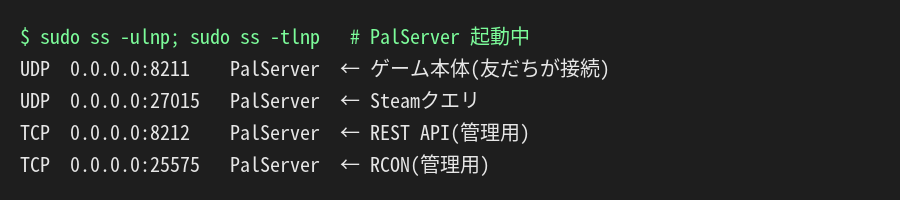
| ポート | 何に使う? | 外に開ける? |
|---|---|---|
| UDP 8211 | ゲーム本体(友だちが接続) | 開ける(必須) |
| UDP 27015 | Steam のクエリ | 今回は開けずに確認 |
| TCP 8212 | REST API(管理用) | 開けない |
| TCP 25575 | RCON(管理用) | 開けない |
ポート番号は起動オプション -port=8211 で変えられます(第3回)。
2. ファイアウォールで UDP 8211 を開ける
- AWS:セキュリティグループに「UDP 8211」を追加します。友だちの接続元が決まっているならそのアドレスだけ、決まっていなければすべてのアドレスから許可します。
- 自宅のPC:ルーターで UDP 8211 をサーバーのPCへ転送します。回線が CGNAT だと外から届きません(ポート開放とCGNAT)。
- ゲーム用VPS:テンプレートで最初から開いていることが多いです(各社の仕様は未検証)。
SSH(TCP 22)など管理用のポートは、むやみに全開放しないでください。当サイトは鍵認証のみで計測し、終わったらサーバーごと削除しました。
3. 設定ファイルで決めること
Pal/Saved/Config/LinuxServer/PalWorldSettings.ini の次の項目を決めます。
| 項目 | 意味 |
|---|---|
ServerName |
サーバーの名前 |
ServerPassword |
参加用のパスワード(友だちに伝える) |
AdminPassword |
管理用のパスワード(友だちには伝えない) |
PublicPort |
公開するポート(今回は 8211) |
- 参加用と管理用のパスワードは別のものにしてください。
- 誰でも見られる「コミュニティサーバー一覧」に載せたいときだけ、起動オプション
-publiclobbyを付けます。友だちだけなら付けないのがおすすめです。 - 当サイトは
./PalServer.sh -port=8211 -publiclobbyで起動し、7.0秒で起動しました(一覧に載ったかどうかは未検証)。
4. 外から届くか確かめる(実測)
友だちに来てもらう前に、自分の別のPCから UDP 8211 に小さなデータを送って確かめました。
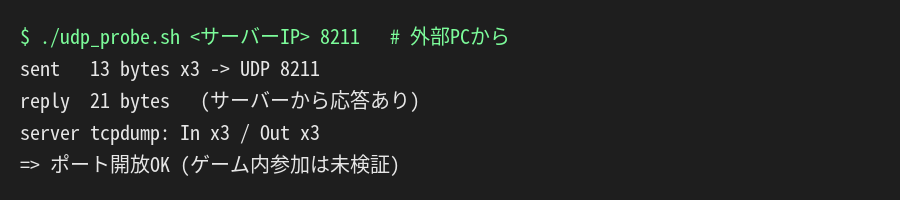
- 13バイトを3回送信 → サーバー側で3回とも受信し、18〜21バイトの返事が届きました。
- つまり「ファイアウォールを通って UDP 8211 に届く」ことは確認できました。
- ただし、ゲーム画面から実際に参加できるか、パスワード入力画面がどう出るかは未検証です。
5. 友だちに伝えること
- サーバーのアドレスとポート(例:
サーバーのアドレス:8211) - 参加用パスワード(
ServerPassword)
ゲーム側の入り方(専用サーバーに参加する画面でアドレスを入れる)は公式の案内に従ってください。当サイトでは未検証です。
アドレスとパスワードは、SNSや公開の場所に貼らないでください。AWSでは停止→起動のたびに公開アドレスが変わりました(第6回)。変わったら伝え直します。
6. いま何人いる? REST API と RCON(実測)
RESTAPIEnabled と RCONEnabled を有効にすると、サーバーの中から人数を見たり、全員にメッセージを送ったりできます。サーバー自身(localhost)から使い、外には公開しません。
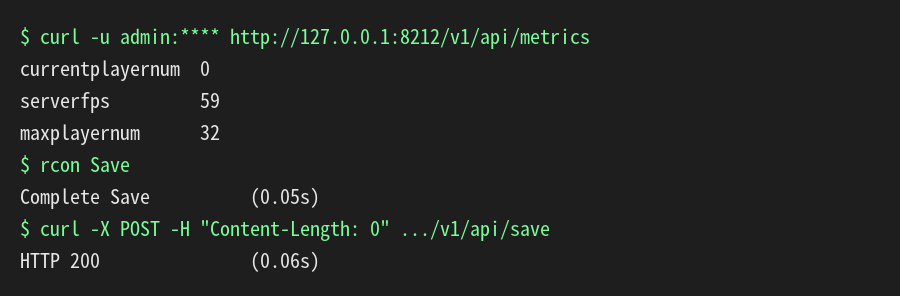
- REST API:
info・players・settings・metricsが取れました。0人のときcurrentplayernumは 0、serverfpsは 59、maxplayernumは 32 でした。 - RCON:
Info・ShowPlayers・Broadcast・Saveがすべて動きました。 - 認証には
AdminPasswordを使います。
✅ この表示になればOK
- UDP 8211 だけを外に開けた(8212・25575 は開けていない)
- 参加用と管理用のパスワードを別にした
- 外のPCから UDP 8211 に届くことを確かめた
- アドレスとパスワードを友だちだけに伝えた
ポート開放が難しい・アドレスが変わるのが面倒なら、ゲーム用VPSも選べます。比較は第7回 プラン選びへ。

参照URL
- Configuration parameters|Palworld Server Guide(2026-10-22 確認): https://docs.palworldgame.com/settings-and-operation/configuration
- Configure the server|Palworld Server Guide(2026-10-22 確認): https://docs.palworldgame.com/settings-and-operation/arguments