【PR】本記事にはプロモーション(広告)が含まれます。広告リンク経由でお申し込みがあった場合、当サイトが報酬を受け取ることがあります。検証結果や評価の内容は広告の有無で変えていません。詳しくは広告表記をご覧ください。
パルワールドの専用サーバーの立て方|必要メモリ・ポート・自宅PCとゲームVPSの比較(公式ドキュメント準拠)

パルワールド(Palworld)を友だちと遊びたいとき、知らない人と一緒になる公式サーバーではなく、自分たち専用のサーバー(専用サーバー)を立てる方法があります。この記事では、開発元の Pocketpair が公開している公式のサーバーガイドをもとに、立て方と必要なスペックをまとめます。
この記事は公式ドキュメントの確認にもとづく整理です。 当サイトでは Palworld の専用サーバーをまだ動かしていないため、手順と数値はすべて未検証です(確認日:2026-10-22)。ゲームの更新で内容が変わることがあるので、最新の情報は公式ドキュメントで確認してください。
結論:メモリは「16GB 推奨」。マイクラよりかなり重い
公式ドキュメントの「Requirements」には、次のように書かれています(確認日 2026-10-22、日本語は当サイトの訳)。
| 項目 | 公式の記載 |
|---|---|
| CPU | 4コア以上(推奨) |
| メモリ | 16GB 推奨。大きな規模なら 32GB 以上を推奨。8GB でも起動はするが、メモリ不足でサーバーが落ちる可能性が高くなる |
| ネットワーク | UDP 8211(初期値。変更できる)。ルーターでポート転送(ポート開放)ができること |
| ストレージ | 速い SSD を推奨。遅いストレージではセーブデータが壊れることがある |
| OS | Windows 64bit/Linux 64bit(Ubuntu、AlmaLinux など) |
出典:Requirements|Palworld Server Guide(確認日 2026-10-22)
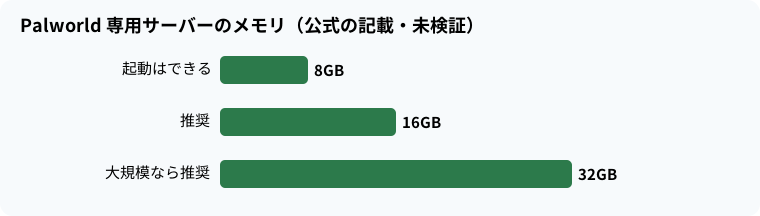
当サイトで実測したマイクラのサーバーは、少人数なら 2GB 前後で動いていました(メモリの実測記事)。それと比べると、パルワールドは公式の推奨だけで 16GB と、桁がひとつ違います。ゲームをしている同じ PC でサーバーも動かすなら、PC 全体のメモリにかなりの余裕が必要です(どれくらい余裕があれば足りるかは未検証)。
立て方は4通り(公式)
公式ドキュメントでは、次の4つの方法が案内されています。
- Windows + Steam クライアント:いちばん簡単で、サーバーを立てたことがない人向け。Windows のファイアウォールとルーターの設定は別に必要
- Windows + SteamCMD:コマンドで管理したい人向け
- Linux + SteamCMD:Linux の知識が必要。ルーターの設定は別に必要
- 公式の Docker イメージ:上級者向け。なお、Docker Desktop で動かすのはストレージの性能の面から非推奨とされています(セーブデータが壊れるリスクが上がるため)
出典:Requirements|Palworld Server Guide(確認日 2026-10-22)
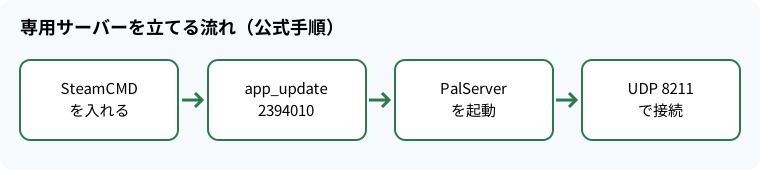
Linux(SteamCMD)での手順(公式、未検証)
ここでは Linux + SteamCMD の手順を紹介します。当サイトでは実行していないので未検証です。
1. SteamCMD を入れる:お使いの Linux ディストリビューションに合わせて、Valve の公式手順でインストールします。
2. 専用サーバーをダウンロードする
steamcmd +login anonymous +app_update 2394010 validate +quit
3. 起動する(通常はホームディレクトリの下にダウンロードされます)
cd ~/Steam/steamapps/common/PalServer
./PalServer.sh
出典:Deploy dedicated server|Palworld Server Guide(確認日 2026-10-22)
Windows で Steam クライアントを使う場合は、Steam のライブラリで「Palworld Dedicated Server」を探してダウンロードし、起動します(ツールが表示されないときは、左上のフィルターで「ツール」を選びます)。
設定:ポート・人数・パスワード(公式)
起動オプションで、待ち受けポートと最大人数を変えられます。
| オプション | 意味 |
|---|---|
-port=8211 |
待ち受けるポート番号を変える |
-players=32 |
最大参加人数を変える |
-publiclobby |
コミュニティサーバーとして公開する |
出典:Configure the server|Palworld Server Guide(確認日 2026-10-22)
設定ファイルは、サーバーを一度起動したあとにできるフォルダーに置きます。Linux では、初期設定のファイルをコピーして編集します(DefaultPalWorldSettings.ini を直接書き換えても反映されません)。
cp steamapps/common/PalServer/DefaultPalWorldSettings.ini steamapps/common/PalServer/Pal/Saved/Config/LinuxServer/PalWorldSettings.ini
友だちだけで遊ぶなら、まず次の項目を確認しておくと安心です。
| 項目 | 意味 |
|---|---|
ServerPassword |
サーバーに入るときのパスワード |
AdminPassword |
管理者になるためのパスワード |
ServerPlayerMaxNum |
参加できる最大人数 |
bIsUseBackupSaveData |
ワールドのバックアップを有効にする(ディスクの負荷は増える) |
出典:Configuration parameters|Palworld Server Guide(確認日 2026-10-22)
自宅PC と ゲーム用 VPS、どっちがいい?
| 基準 | 自宅PC が向いている | ゲーム用 VPS が向いている |
|---|---|---|
| メモリ | ゲームとサーバーを同時に動かしても、公式推奨の 16GB をサーバーに回せる | PC のメモリに余裕がない(サーバーだけで 16GB 推奨のため) |
| 遊ぶ時間 | 自分が PC をつけているときだけ遊ぶ | 自分がいないときも友だちに入ってもらいたい |
| ネットワーク | ルーターで UDP 8211 のポート開放ができる | ポート開放ができない回線(CGNAT など)や、自宅の回線を公開したくない |
| ストレージ | 速い SSD がある | — |
| 費用 | 追加の費用をかけたくない(電気代は別) | 月額の料金を払える |
自宅でポート開放がうまくいかないときの切り分けは、マイクラ向けですが考え方は同じなので ポート開放ができない原因はCGNAT? を参考にしてください(パルワールドでは TCP 25565 ではなく UDP 8211 になります)。マイクラで判断するときの基準は 自宅PCとゲーム用VPSの比較 にもまとめています。
ゲーム用 VPS でパルワールドに対応しているか(公式ページで確認)
ConoHa for GAME:公式のサポートページとドキュメントで、Palworld のゲームテンプレート(サーバーをインストール済みのイメージ)が案内されていることを確認しました。ドキュメントには、使うポートが 8211(UDP)、8GB プランから利用できること、ブラウザで設定やバックアップができる「Palworld manager」が入っていることが書かれています。サポートページでは、快適に遊ぶには 16GB 以上のプランが推奨されています。PC 版のみの対応です。 出典:Palworld|ConoHaドキュメントサイト、Palworldゲームテンプレートを使う|ConoHa for GAMEサポート(確認日 2026-10-22)
2026-10-22 の確認時点で、ConoHa for GAME のプラン選択ページには「新規お申し込みを停止しています」と表示されていました。申し込む前に公式サイトで最新の状況を確認してください。
XServer VPS for Game:2026-10-22 の確認時点では公式サイトがメンテナンス中で、パルワールドへの対応を公式ページで確認できませんでした。確認できしだい追記します。
当サイトは、どちらの VPS もまだ使っていません。料金はキャンペーンなどで変わるため、この記事には載せていません。各社の公式ページで確認してください。


まとめ
- パルワールドの専用サーバーは、公式の推奨で CPU 4コア以上・メモリ 16GB。8GB でも起動はするが落ちやすい
- 使うポートは UDP 8211(変更できる)
- 自宅で立てるなら、PC のメモリの余裕とポート開放ができるかがポイント。難しければゲーム用 VPS のテンプレートを使う方法もある
- この記事の手順と数値は公式ドキュメントにもとづくもので、当サイトでは未検証です